비싼 구독료 안녕! 내 컴퓨터에서 돌아가는 무료 AI 비서 만들기
왜 굳이 내 컴퓨터에 AI를 설치해야 할까요?
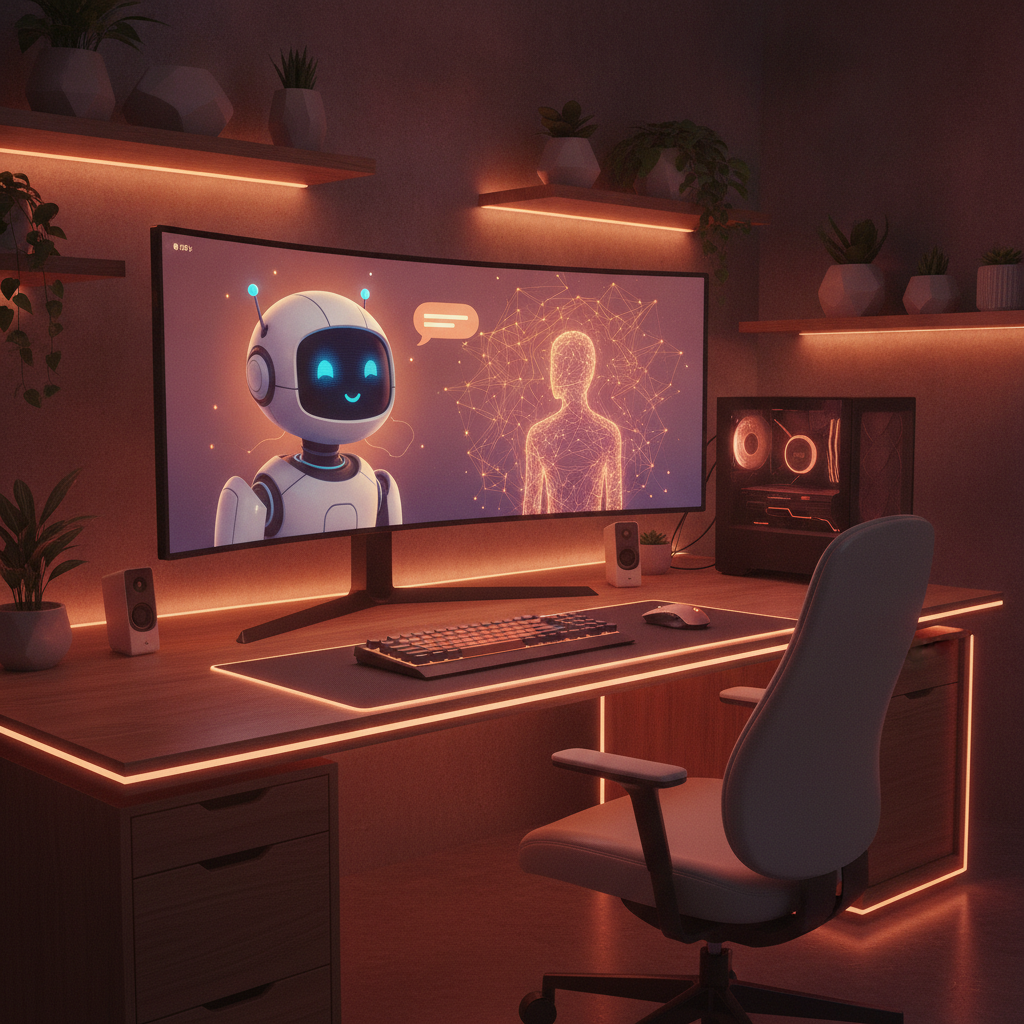
솔직히 말씀드리면, 저도 처음에는 '그냥 편하게 챗GPT 쓰면 되지, 왜 굳이 힘들게 설치를 할까?'라고 생각했었습니다. 그런데 말입니다, 직접 로컬 LLM(대규모 언어 모델)을 돌려보니 그 매력이 정말 장난이 아니더라고요. 가장 큰 장점은 뭐니 뭐니 해도 개인정보 보호입니다. 제가 입력하는 민감한 비즈니스 아이디어나 일기 같은 사적인 내용이 외부 서버로 전송되지 않고 오로지 제 하드디스크 안에서만 처리된다는 사실이 주는 안도감은 생각보다 훨씬 컸습니다.
그뿐만인가요? 인터넷 연결이 끊겨도 사용할 수 있고, 매달 나가는 구독료 걱정도 없습니다. 아, 물론 초기 전기세나 부품 비용은 들겠지만요. 특히 요즘처럼 오픈 소스 모델들의 성능이 비약적으로 발전한 시점에서는, 굳이 유료 모델에 의존하지 않아도 꽤 훌륭한 결과물을 얻을 수 있게 되었습니다. 그래서 오늘은 제가 직접 삽질하며 터득한, 초보자도 10분 만에 끝낼 수 있는 로컬 AI 구축 로드맵을 가감 없이 공유해 드리려고 합니다.
내 PC는 준비가 되었을까? 필수 사양 체크
로컬 LLM을 돌리기로 마음먹었다면 가장 먼저 확인해야 할 게 바로 하드웨어 사양입니다. 사실 이게 가장 중요하다고 해도 과언이 아니에요. 인공지능은 우리가 생각하는 것보다 훨씬 더 똑똑하지만, 그만큼 에너지를 많이 잡아먹는 친구거든요. 특히 GPU(그래픽카드)의 VRAM(비디오 램) 용량이 이 전쟁의 승패를 결정짓습니다.
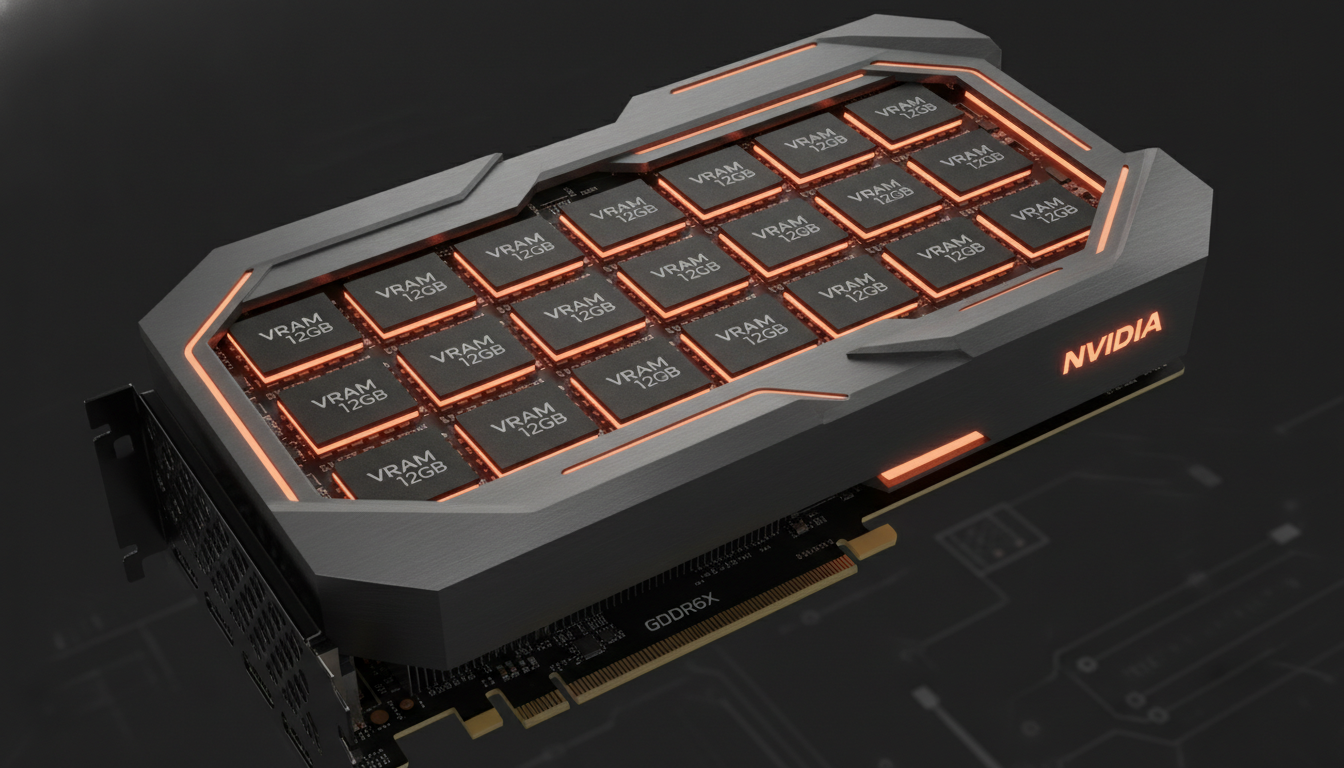
아래 표를 통해 내 PC에서 어떤 모델까지 돌릴 수 있을지 대략적으로 가늠해 보세요. 참고로 이건 4비트 양자화(Quantization) 모델을 기준으로 한 수치입니다.
| 구분 | 최소 사양 | 권장 사양 |
|---|---|---|
| GPU (NVIDIA) | RTX 3060 (12GB) | RTX 4080 이상 |
| System RAM | 16GB | 32GB 이상 |
| 저장공간 | SSD 50GB 이상 | NVMe SSD 100GB+ |
세상에서 가장 쉬운 설치 도구: Ollama & LM Studio
예전에는 로컬 AI 하나 설치하려면 파이썬 깔고, 라이브러리 충돌 해결하고... 정말 눈앞이 캄캄했죠. 하지만 지금은 다릅니다. 클릭 몇 번이면 끝나는 환상적인 도구들이 나왔거든요. 저는 개인적으로 Ollama와 LM Studio를 가장 추천합니다.
1. Ollama: 가볍고 강력한 터미널 기반 도구
Ollama는 정말 가볍습니다. 홈페이지에서 설치 파일을 받아 실행한 뒤, 명령 프롬프트(CMD)에서 'ollama run llama3'라고 치기만 하면 최신 메타의 Llama 3 모델이 바로 실행됩니다. "아니, 이게 끝이야?" 싶을 정도로 허무하죠. 텍스트 위주의 작업을 빠르게 하고 싶거나, 다른 프로그램과 연동하려는 개발자 성향의 분들에게 딱입니다.
2. LM Studio: 초보자를 위한 화려한 GUI
만약 챗GPT처럼 예쁜 화면에서 채팅하고 싶다면 LM Studio가 정답입니다. 허깅페이스(Hugging Face)라는 거대한 AI 모델 저장소에서 수만 개의 모델을 검색하고 직접 다운로드할 수 있는 기능을 제공합니다. 특히 내 그래픽카드 사양에 맞는지 체크해주는 기능이 있어서 초보자들에게는 이보다 더 친절할 수 없습니다.
최적화의 한 끝 차이: 더 빠르게, 더 똑똑하게
설치까지 끝났다면 이제 '최적화'의 단계입니다. 똑같은 모델이라도 설정에 따라 답변 속도가 천차만별이거든요. 제가 직접 써보면서 느낀 가장 중요한 포인트는 바로 GPU 레이어 가속입니다. LM Studio 설정창에서 'GPU Offload' 값을 조정해 모델의 층(Layer)을 그래픽카드로 최대한 많이 넘겨주세요. CPU로만 돌릴 때와는 비교도 안 되는 속도를 체감하실 겁니다.
또한, 한국어 능력을 높이고 싶다면 'EEVE'나 'Llama-3-Korean' 계열의 튜닝된 모델을 선택하는 것이 유리합니다. 기본 모델들은 영어엔 강하지만 한국어에는 가끔 어색한 표현을 쓰거든요. 제가 테스트해본 결과, 한국어 전용 데이터로 미세 조정된 모델들은 문맥 파악 능력에서 확연한 차이를 보였습니다. 이런 디테일한 선택이 모여 나만의 완벽한 비서가 탄생하는 것이죠.
- ✅ 개인정보 보호와 비용 절감: 로컬 LLM은 오프라인 환경에서도 안전하고 무료로 사용 가능합니다.
- ✅ GPU VRAM이 핵심: 최소 8GB, 권장 12GB 이상의 비디오 램이 설치의 선결 조건입니다.
- ✅ 편리한 도구 활용: 초보자라면 LM Studio, 가벼운 실행을 원한다면 Ollama를 추천합니다.
- ✅ 한국어 특화 모델 선택: Llama 3 기반의 한국어 미세 조정 모델을 통해 답변 품질을 극대화하세요.
❓ 자주 묻는 질문 (FAQ)
Q1: 그래픽카드가 없으면 아예 실행이 불가능한가요?
A: 불가능하지는 않습니다. CPU와 일반 RAM을 사용하여 실행할 수 있지만, 답변이 생성되는 속도가 매우 느려 실사용이 어려울 수 있습니다. 최소한의 쾌적함을 위해서는 보급형 GPU라도 갖추는 것을 추천드립니다.
Q2: 로컬 모델은 챗GPT-4보다 똑똑한가요?
A: 솔직히 말씀드리면, 거대 기업의 유료 모델(GPT-4, Claude 3 등)이 전반적인 지식량은 더 방대합니다. 하지만 특정 분야의 튜닝된 로컬 모델은 보안과 가성비 면에서 압도적인 우위를 가집니다.
Q3: 설치 과정에서 코딩을 알아야 하나요?
A: 전혀요! 앞서 소개해 드린 LM Studio 같은 도구는 일반 소프트웨어 설치하듯 마우스 클릭만으로 모든 과정이 진행됩니다. 겁먹지 말고 도전해 보세요!
자, 이제 여러분의 컴퓨터에도 강력한 인공지능이 깃들 준비가 되었습니다. 처음에는 조금 낯설고 어렵게 느껴질 수도 있지만, 한 번 세팅해두면 그 활용도는 무궁무진합니다. 개인 비서부터 코드 작성기, 창의적인 글쓰기 파트너까지! 여러분만의 독창적인 AI 활용법을 찾아보시길 바랍니다. 궁금한 점이 있다면 언제든 댓글로 남겨주세요. 제가 아는 선에서 최대한 답변해 드릴게요! 여러분의 스마트한 AI 라이프를 응원합니다.